
269 lines
7.5 KiB
Markdown
269 lines
7.5 KiB
Markdown
PPGo_Job定时任务管理系统 V2.x
|
||
====
|
||
|
||

|
||
|
||
PPGo_Job是一款定时任务可视化的、多人多权限的管理系统,采用golang开发,安装方便,资源消耗少,支持大并发,可同时管理多台服务器上的定时任务。
|
||
|
||
前言:PPGo_Job V1.x版本开源两年多了,不少朋友的公司都在用,反响还不错,当然,也有好多朋友提了不少合理的意见和建议,所以这次干脆重构了一下,连UI也重新编码。目前V2.x版本
|
||
已经用于生产环境。
|
||
|
||
码云地址:https://gitee.com/georgehao/PPGo_Job
|
||
Github地址:https://github.com/george518/PPGo_Job
|
||
|
||
文档地址:http://www.haodaquan.com/topics/1###
|
||
Wiki:https://github.com/george518/PPGo_Job/wiki
|
||
|
||
|
||
V1.x版本是一个简单的定时任务管理系统,进入V1.0 :https://github.com/george518/PPGo_Job/releases/tag/v1.2.1
|
||
相对于V1.x版本,V2.0新增以下功能和特性:
|
||
|
||
- 1、全新UI,基于LayUI2.3构建全新页面,后端模板手工搭建,让操作更加人性化。后台模板地址:https://github.com/george518/PP_admin-template
|
||
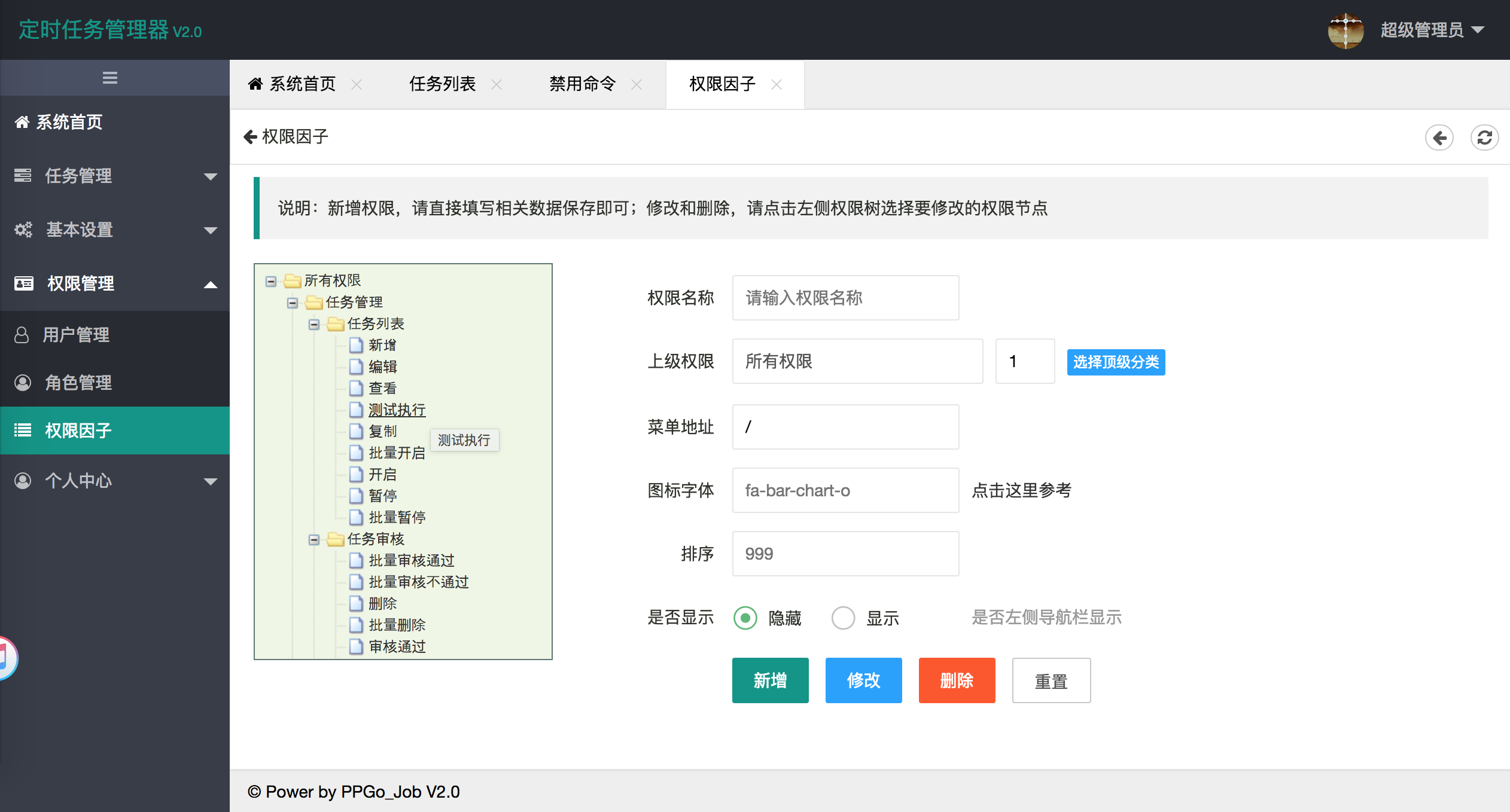
- 2、新增权限管理功能,根据菜单权限、操作权限和数据权限进行划分,方便多用户多权限管理定时任务。
|
||
- 3、新增服务器复制功能,让服务器资源添加更加方便。
|
||
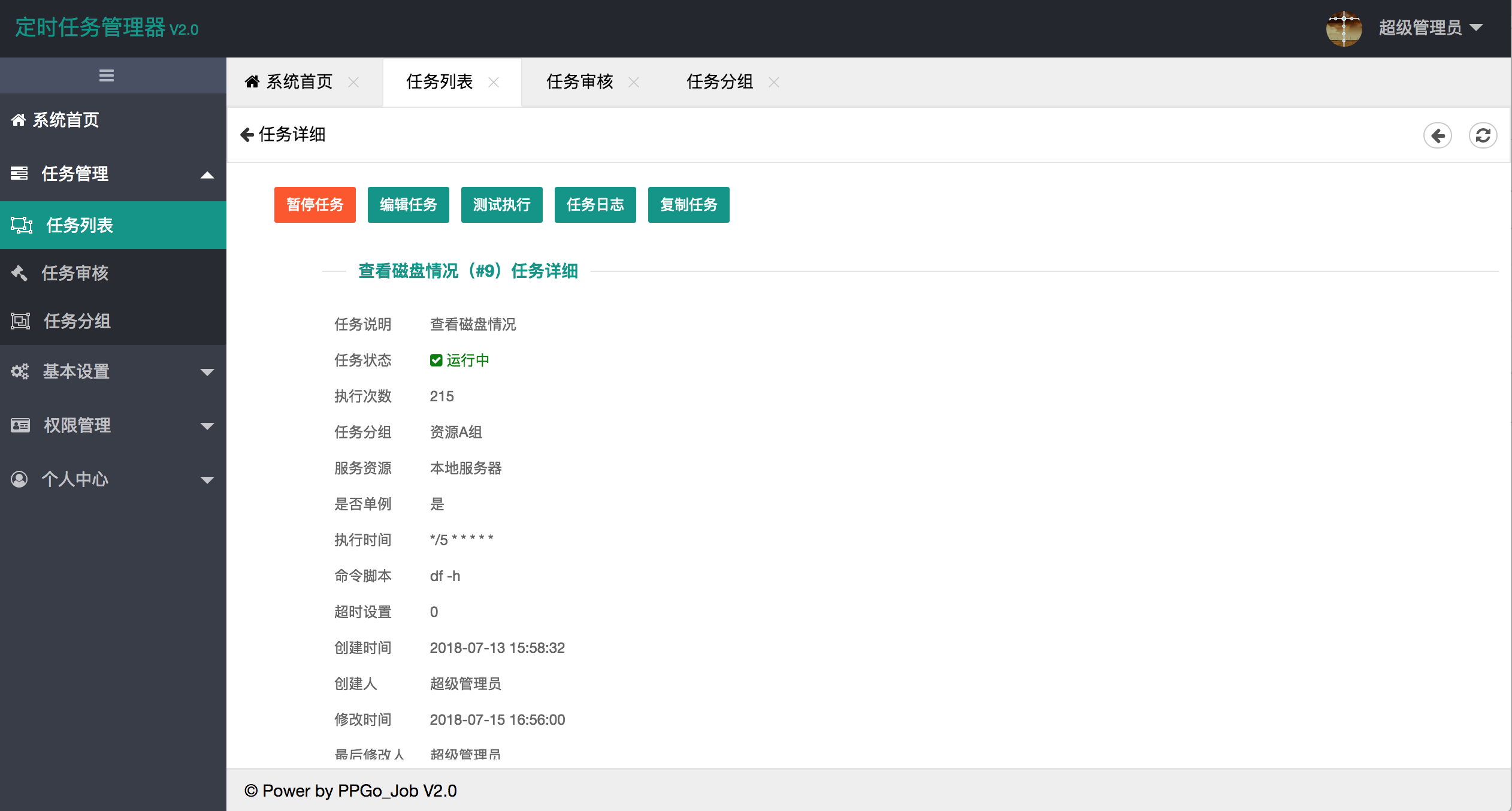
- 4、新增定时任务详情页面,将任务相关操作更加集中起来操作。
|
||
- 5、新增任务审核功能,提高任务的管控能力。
|
||
- 6、新增禁止命令管理功能,配合任务审核功能,提高任务运行安全性,总有人会犯错。
|
||
- 7、优化日志详情页面,查看日志更方便,你想看到的现场内容都在,亲。
|
||
- 8、支持docker化部署,这年头,系统不支持docker化部署好像不能出门似的。
|
||
- 9、支持windows系统运行定时系统,不歧视windows,也要支持。
|
||
- 10、提醒信息新增钉钉和微信通知功能,并支持编辑通知模版功能。让提醒内容个性化,不再死板。
|
||
- 11、新增创建、启动、关闭任务的API,通过接口的方式控制定时任务,猜你喜欢。
|
||
|
||
总之,管理定时任务,使用PPGo_Job吧,节省出来的时间,或皮或浪,随你,哈哈。
|
||
|
||
感觉不错的话,给个星星吧 :)
|
||
|
||
也可以请我喝水
|
||
----
|
||

|
||
|
||
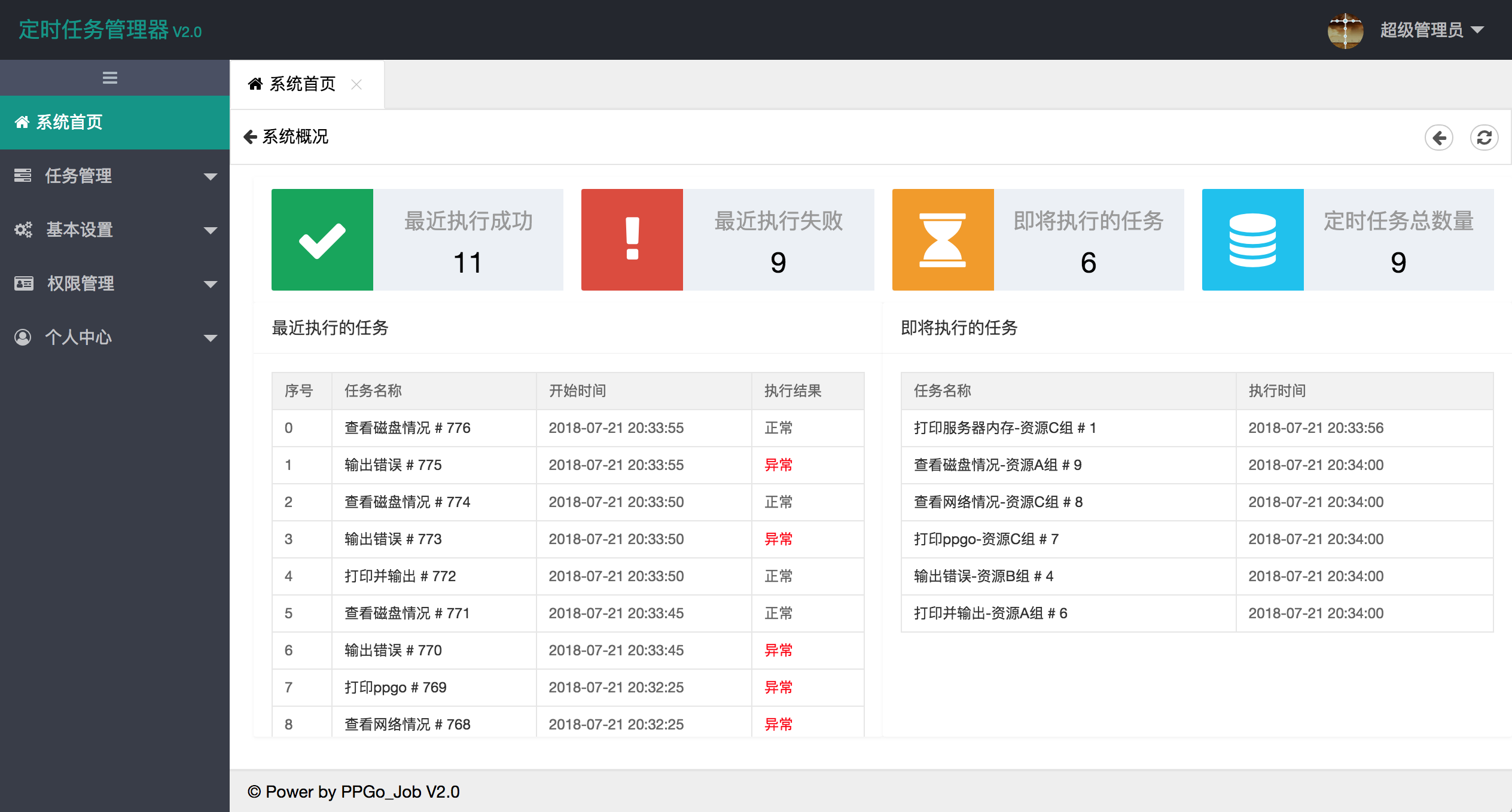
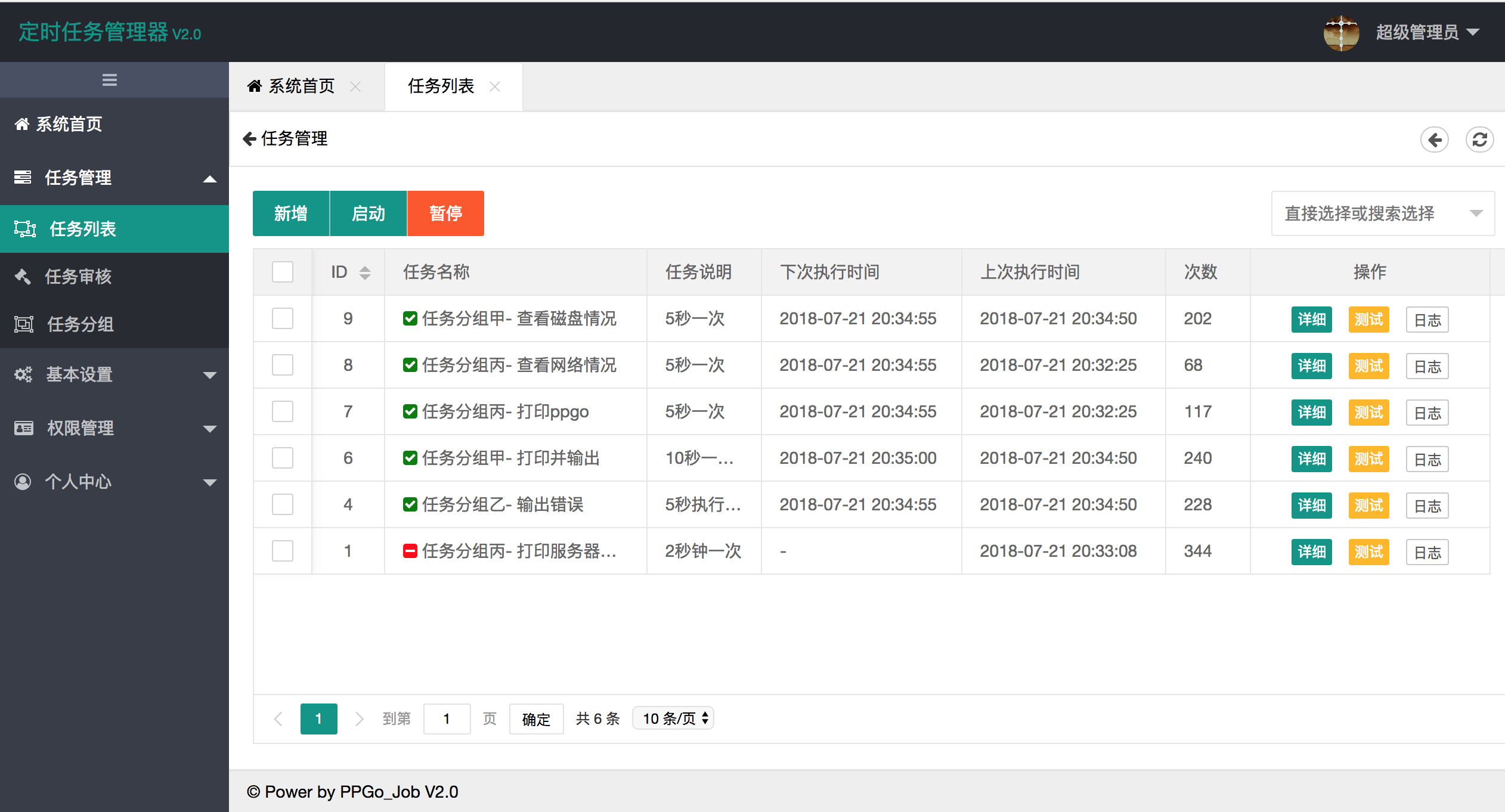
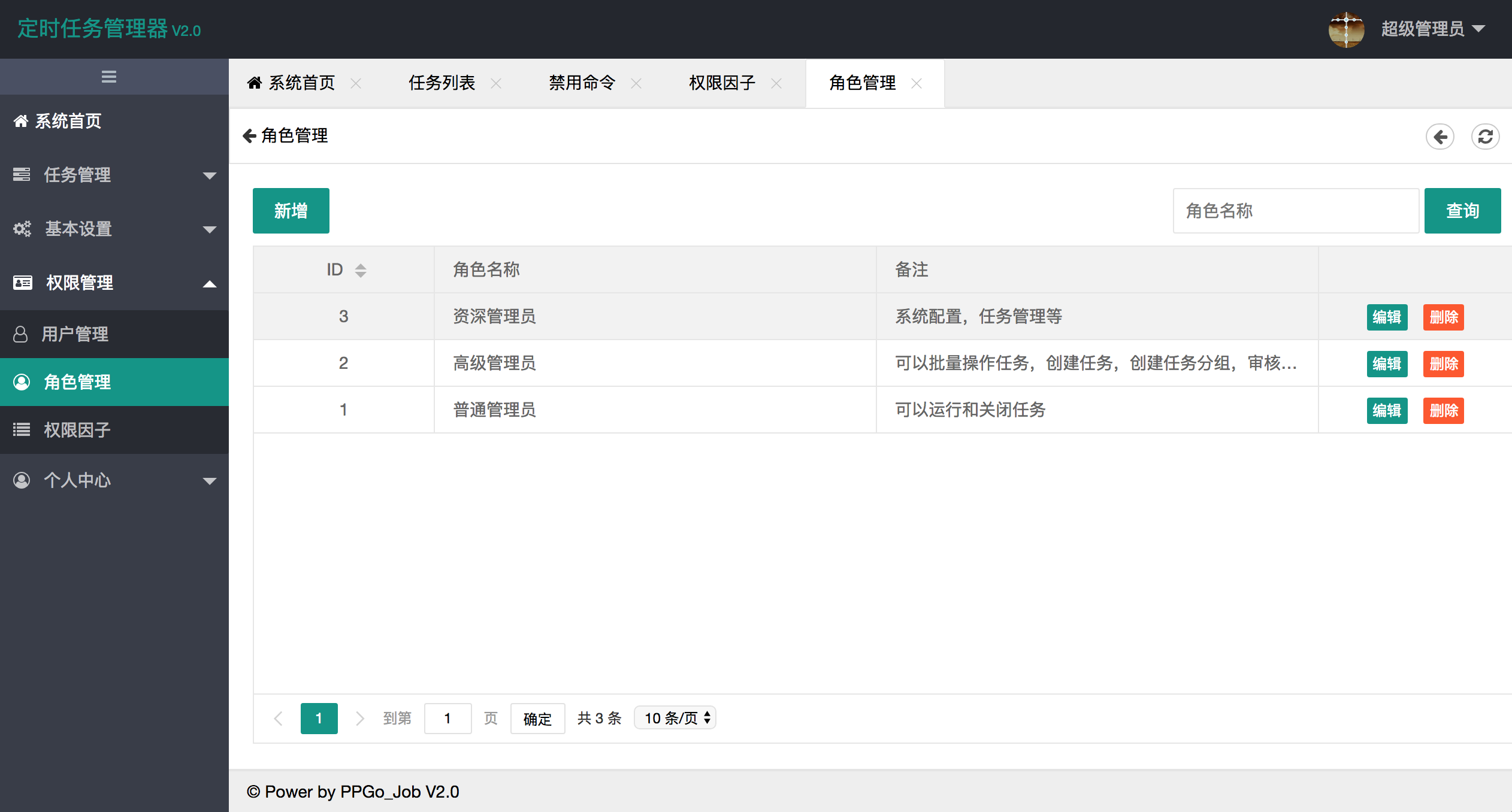
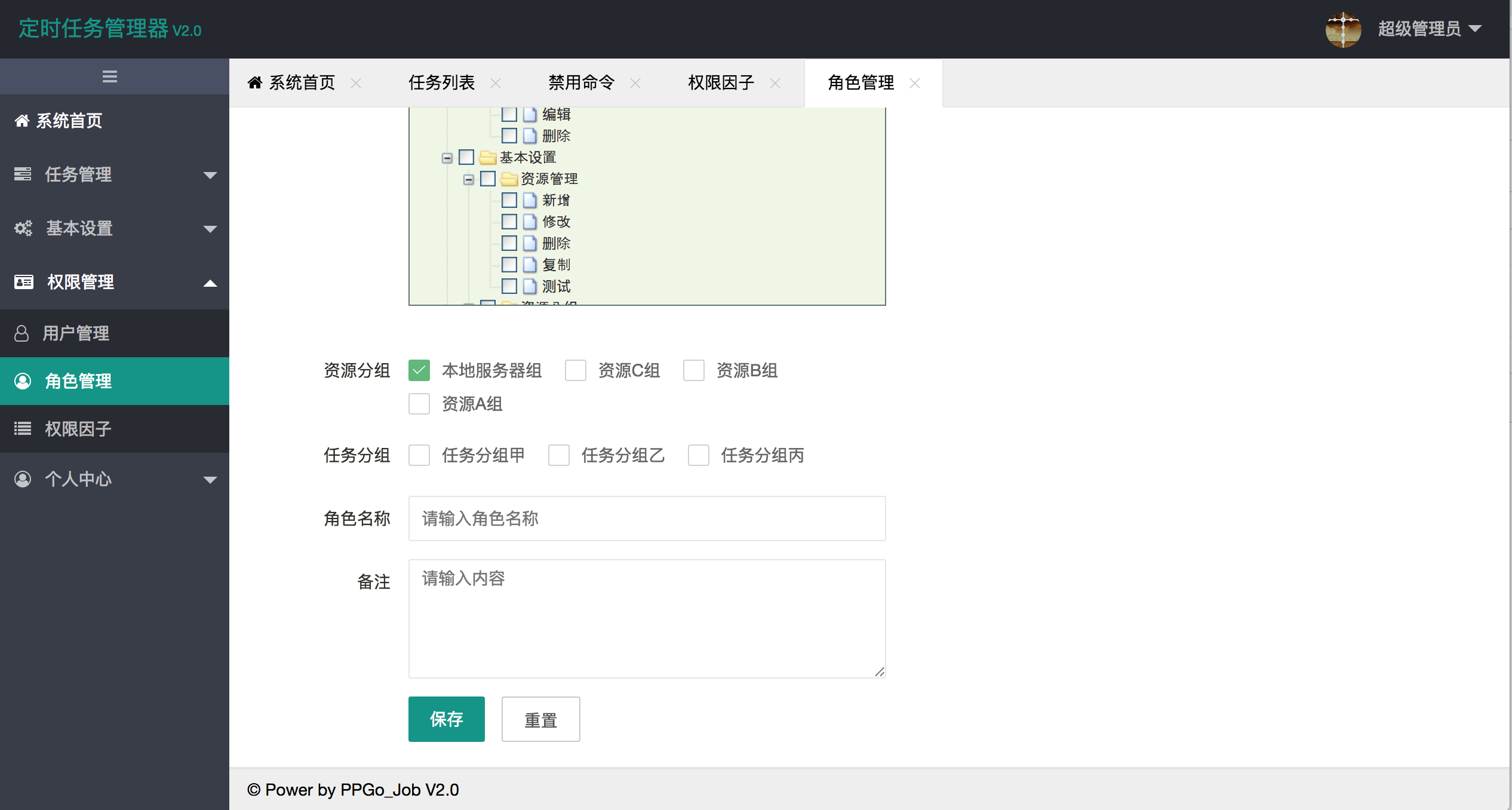
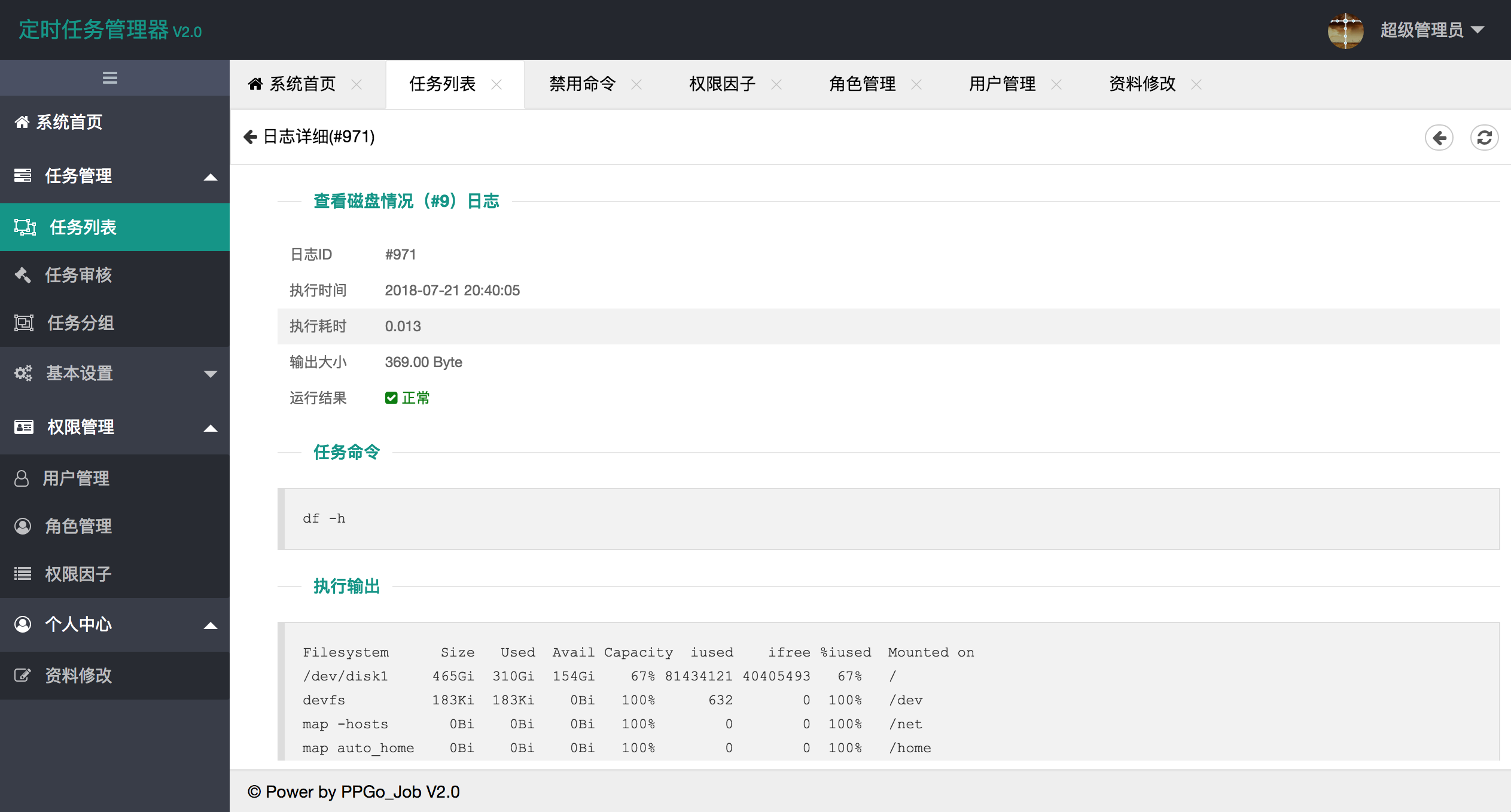
先看效果
|
||
----
|
||
|
||
|
||
|
||
|
||
|
||
|
||
|
||
|
||
|
||
安装方法
|
||
----
|
||
|
||
方法一、 编译安装
|
||
|
||
- go get github.com/george518/PPGo_Job
|
||
- 创建mysql数据库,并将ppgo_job2.sql导入
|
||
- 修改config 配置数据库
|
||
- 运行 go build
|
||
- 运行 ./run.sh start|stop
|
||
|
||
mac
|
||
- 运行 ./package.sh -a amd64 -p darwin -v v2.3.0
|
||
|
||
linux
|
||
- 运行 ./package.sh -a 386 -p linux -v v2.3.0
|
||
- 运行 ./package.sh -a amd64 -p linux -v v2.3.0
|
||
|
||
windows
|
||
- 运行 ./package.sh -a amd64 -p windows -v v2.3.0
|
||
|
||
|
||
方法二、直接使用
|
||
|
||
linux
|
||
|
||
- 进入 https://github.com/george518/PPGo_Job/releases
|
||
- 下载 ppgo_job-linux-2.x.0.zip 并解压
|
||
- 进入文件夹,设置好数据库(创建数据库,导入ppgo_job2.sql)和配置文件(conf/app.conf)
|
||
- 运行 ./run.sh start|stop
|
||
|
||
mac
|
||
|
||
- 进入https://github.com/george518/PPGo_Job/releases
|
||
- 下载 ppgo_job-mac-2.x.0.zip 并解压
|
||
- 进入文件夹,设置好数据库(创建数据库,导入ppgo_job2.sql)和配置文件(conf/app.conf)
|
||
- 运行 ./run.sh start|stop
|
||
|
||
windows
|
||
|
||
- 进入 https://github.com/george518/PPGo_Job/releases
|
||
- 下载 ppgo_job-linux-2.x.0.zip 并解压
|
||
- 进入文件夹,设置好数据库(创建数据库,导入ppgo_job2.sql)和配置文件(conf/app.conf)
|
||
- 运行 run.bat
|
||
|
||
----
|
||
前台访问:http://your_host:8080
|
||
用户名:admin 密码:123456
|
||
|
||
配置文件
|
||
----
|
||
根据自己的情况修改数据库和启动端口
|
||
```
|
||
appname = PPGo_Job2
|
||
httpport = 8080
|
||
runmode = dev
|
||
|
||
version= V2.2
|
||
|
||
# 允许同时运行的任务数
|
||
jobs.pool = 1000
|
||
|
||
# 站点名称
|
||
site.name = 定时任务管理器
|
||
|
||
#通知方式 0=邮件,1=信息,2=钉钉,3=微信
|
||
notify.type = 0
|
||
|
||
# 数据库配置
|
||
db.host = 127.0.0.1
|
||
db.user = root
|
||
db.password = "123456"
|
||
db.port = 3306
|
||
db.name = ppgo_job2
|
||
db.prefix = pp_
|
||
db.timezone = Asia/Shanghai
|
||
|
||
# 邮件通知配置
|
||
email.host = smtp.mxhichina.com
|
||
email.port = 25
|
||
email.from = ci@xxx.cn
|
||
email.user = ci@xxx.cn
|
||
email.password = "xxxxxx"
|
||
email.pool = 10
|
||
|
||
# 短信通知方式配置
|
||
msg.url = http://chanxiyou.com/api/tools/send_sms
|
||
msg.pool = 10
|
||
|
||
# 钉钉通知配置
|
||
dingtalk.url = "https://oapi.dingtalk.com/robot/send?access_token=%s"
|
||
dingtalk.pool = 10
|
||
|
||
# 微信通知方式配置
|
||
wechat.url = http://xx.com/api/tools/send_wechat
|
||
wechat.pool = 10
|
||
```
|
||
|
||
编译安装-可能会遇到的问题
|
||
----
|
||
go build 时遇到以下错误:
|
||
jobs/job.go:19:2: cannot find package "golang.org/x/crypto/ssh" in any of:
|
||
|
||
需要 git clone https://github.com/golang/crypto.git
|
||
并拷贝到 $GOPATH/src/golang.org/x/ 下就OK
|
||
|
||
或
|
||
|
||
git clone https://github.com/golang/crypto.git $GOPATH/src/golang.org/x/crypto
|
||
|
||
# Docker
|
||
本地编译好的2进制文件放在根目录下执行下面的命令即可拥有
|
||
```bash
|
||
CGO_ENABLED=0 GOOS=linux GOARCH=amd64 go build
|
||
```
|
||
|
||
```
|
||
docker-compose up -d
|
||
|
||
#日志查看
|
||
docker-compose logs -f web
|
||
|
||
```
|
||
# Windows远程执行
|
||
|
||
1.开启telnet功能
|
||
|
||
控制面板->程序和功能->打开或关闭Windows功能,选择Telnet服务端和Telnet客户端
|
||
|
||
2.启动telnet服务
|
||
|
||
控制面板->管理工具->服务->Telnet->启动类型改为自动并启动
|
||
|
||
3.登陆授权
|
||
|
||
控制面板->管理工具->本地安全策略,在本地安全策略中,安全设置->本地策略->安全选项->网络访问:本地帐户的共享和安全模型->经典
|
||
|
||
控制面板->管理工具->本地安全策略->安全设置->本地策略->安全选项->帐户:使用空密码的本地帐户只允许进行控制台登录->已禁用
|
||
|
||
控制面板->管理工具->计算机管理->系统工具->本地用户和组->组->TelnetClients->添加用户
|
||
|
||
任务接口说明
|
||
----
|
||
三个简陋的接口,满足日常所需。
|
||
|
||
1、新增和修改任务接口
|
||
|
||
- url:/task/apitask
|
||
- method:post
|
||
- params:
|
||
```
|
||
id:0
|
||
create_id:4
|
||
group_id:3
|
||
task_name:测试API创建任务
|
||
description:测试
|
||
concurrent:0
|
||
server_id:2
|
||
cron_spec:*/2 * * * *
|
||
command:free -G
|
||
timeout:0
|
||
is_notify:0
|
||
notify_type:0
|
||
notify_tpl_id:0
|
||
notify_user_ids:0
|
||
```
|
||
|
||
参数含义详见数据库字段。
|
||
需要注意的是id为0为新增,大于0为修改。
|
||
|
||
2、任务启动接口
|
||
|
||
- url:/task/apistart
|
||
- method:post
|
||
- params:
|
||
|
||
```
|
||
id:11
|
||
```
|
||
|
||
3、任务暂停接口
|
||
|
||
- url:/task/apipause
|
||
- method:post
|
||
- params:
|
||
|
||
```
|
||
id:11
|
||
```
|
||
|
||
|
||
注意使用 form-data的方式传参
|
||
|
||
4、返回json,status=0表示成功,其他为失败,msg是错误理由或id
|
||
|
||
```
|
||
{
|
||
"message": 11,
|
||
"status": 0
|
||
}
|
||
```
|
||
|
||
具体可以使用postman测试
|
||
|
||
联系我
|
||
----
|
||
qq群号:547564773
|
||
欢迎交流,欢迎提交代码。
|
||
|
||
感谢
|
||
----
|
||
@bannerchi
|
||
@linxiaozhi
|
||
@gongwalker
|
||
|
||
|
||
|